

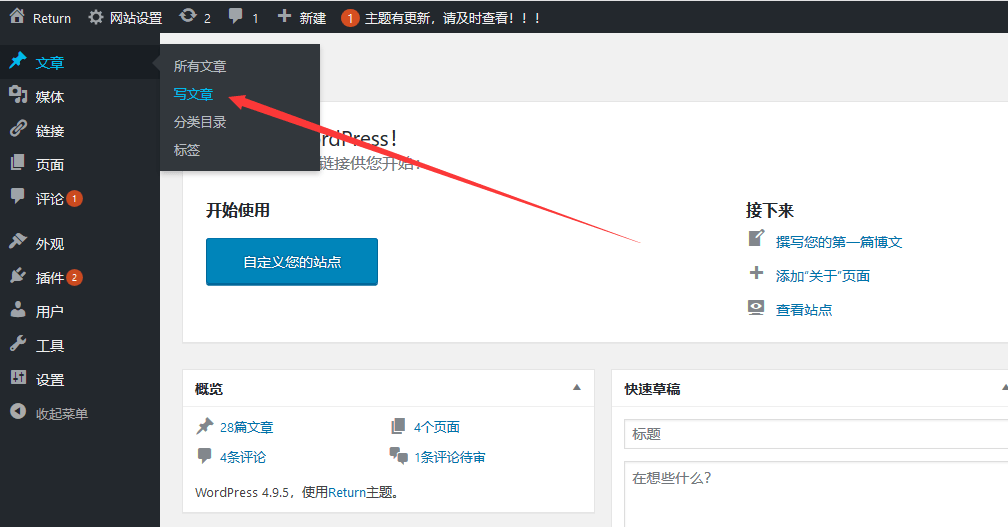
WordPress - 如何发布文章?
在WordPress后台发布文章是一个非常简单的过程,在本章中,我们将教大家如何在WordPress后台发布文章。 以下是在WordPress发布文章的步骤。 步骤(1) - 点击文章→写文章。 步骤(2) - 您将跳转到文章的编辑器页面,如以下屏幕截图所示。您可以使用WordPress编辑器添加文章的实际内容。我们将在“ WordPress - 添加页面 ”一章中详细介绍WordPress编辑器...
WordPress - 预览文章
在本章中,我们将学习如何在编辑WordPress文章的时候预览文章效果。预览文章是在发布之前查看文章。预览后,您可以根据需要编辑或更改文章内容。 以下是在WordPress中预览帖子的简单步骤。 步骤(1) - 点击文章→ 写文章。 步骤(2) - 您将跳转到文章的编辑器页面,如以下屏幕截图所示。您可以使用WordPress编辑器添加文章的实际内容。我们将在“ WordPress - 添加页面 ”...
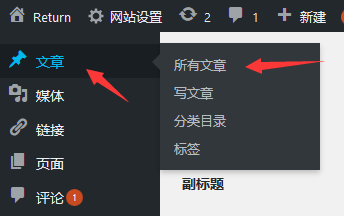
WordPress - 怎么删除文章?
在本章中,我们将学习如何在WordPress后台删除文章。 以下是在WordPress后台删除文章的步骤。 步骤(1) - 点击文章→所有文章。 步骤(2) - 删除文章。当鼠标悬停在文章标题上时,几个选项会显示在标题下面。点击移至回收站选项删除文章。 步骤(3) - 您可以刷新您的文章列表以确认上述文章是否被删除。
WordPress - 怎么修改文章?
在本章中,我们将学习如何在WordPress后台修改已经发布过的文章。 以下是在WordPress后台中修改已发布文章的简单步骤。 步骤(1) - 点击文章→ 所有文章。 步骤(2) - 您可以查看所有文章列表。当鼠标悬停在文章标题上时,在文章名称下面显示几个选项。有两种编辑文章的方法,即编辑和快速编辑。 编辑 - 点击编辑选项,如下面的屏幕所示。 您可以根据需要更改文章的内容或标题等等(分类、特...
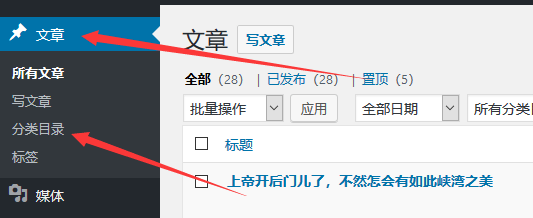
WordPress - 删除分类目录
在本章中,我们将学习如何在WordPress后台删除分类目录。 以下是在WordPress后台删除分类目录的简单步骤。 步骤(1) - 在WordPress后台点击文章→分类目录。 步骤(2) - 当鼠标悬停在分类上时,会在分类名称下方显示一些选项。点击删除按钮,如下面的屏幕所示。 当你点击删除时,你会得到一个弹出消息,要求确认删除特定的类别,如下图所示。 您可以点击确定按钮并永久删除类别。
WordPress - 编辑分类目录
在本章中,我们将学习在WordPress后台中编辑分类目录的简单步骤。 以下是在WordPress后台中编辑分类目录的简单步骤。 步骤(1) - 在WordPress后台点击文章→分类目录。 步骤(2) - 当鼠标悬停在分类上时,会在下方显示几个选项。有两种编辑分类目录的方法,即编辑和快速编辑 编辑 - 点击分类目录中的编辑选项,如下图所示。 您可以编辑任何必填字段,然后单击更新按钮,如下面的屏幕...
WordPress - 添加分类目录
在本章中,我们将学习如何在WordPress中添加分类目录。分类目录用于网站文章的归类。这是管理文章的一种非常方便的方式。 一下是添加WordPress网站分类的简单步骤。 步骤(1) - 在WordPress后台点击文章→分类目录。 步骤(2) - 分类目录页面显示如下图所示。 以下是分类目录字段的详细信息。 名称 - 输入类别的唯一名称。 别名 -一般都是字母,填入你分类名称的英文翻译即可(随...