
网址导航设置
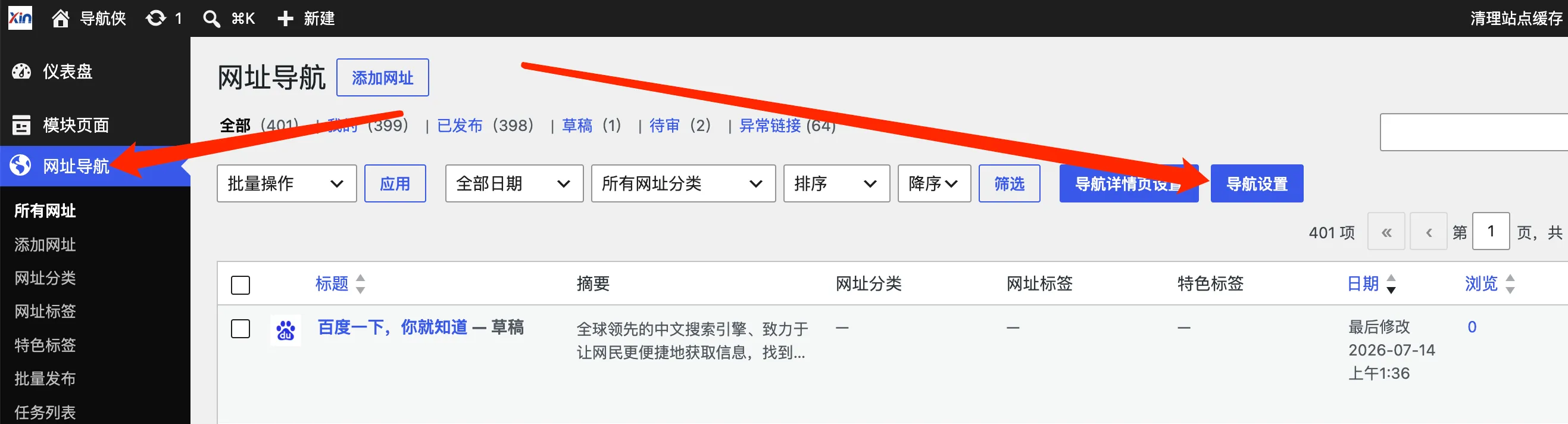
进入 WordPress 后台,依次点击“主题设置 → 网址导航设置”,可以配置默认分类、链接跟踪、网址检测、外部提交接口和收藏功能等选项。
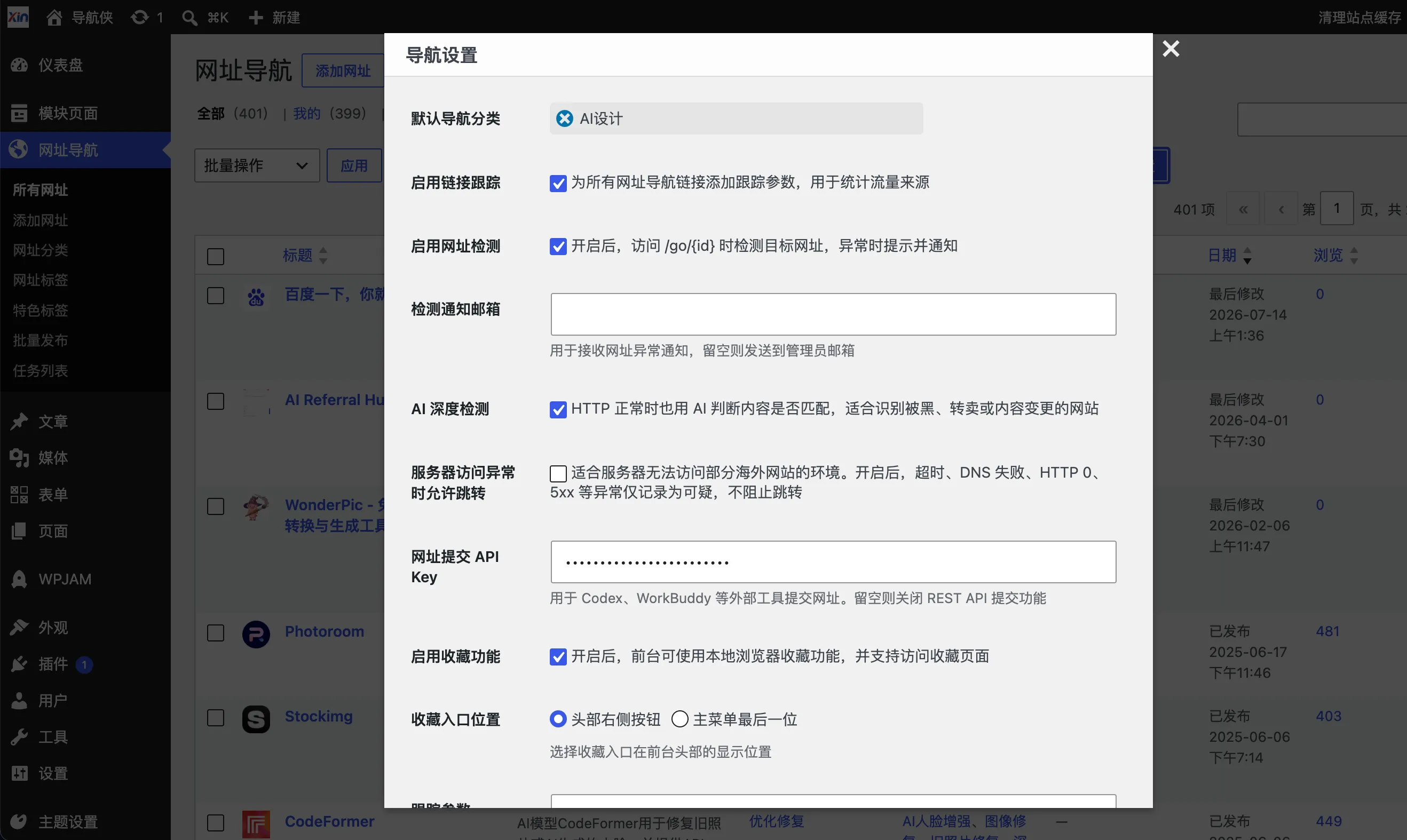
默认导航分类
设置新建网址导航时默认选择的分类。例如,将默认导航分类设置为“AI 设计”后,新建网址导航时会自动选中该分类,之后仍可根据实际情况手动修改。
启用链接跟踪
开启后,系统会为所有网址导航的外部链接添加指定的跟踪参数,用于统计访客从本站跳转到目标网站时的流量来源。
跟踪参数只需填写参数部分,不需要填写问号或连接符,系统会根据目标网址自动处理。
ref=xintheme.comutm_source=xintheme.com
例如,目标网址中没有查询参数时,系统会使用 ? 连接;目标网址已经包含查询参数时,则会自动使用 & 连接。
启用网址检测
开启后,访客通过 /go/{id} 访问网址导航链接时,系统会先检测目标网址是否可以正常访问。
如果检测到目标网站无法访问或存在异常,系统会向访客显示提示信息,并将检测结果发送到指定的通知邮箱。
检测通知邮箱
填写用于接收网址异常通知的邮箱地址。留空时,系统会将通知发送到 WordPress 设置中的管理员邮箱。
AI 深度检测
开启后,即使目标网址的 HTTP 状态正常,系统也会调用 AI 判断当前页面内容是否与原有网址信息相符。
该功能适合识别网站被黑、域名被转卖、网站停止运营或页面内容已经发生明显变化等情况。使用前需要先完成主题的 AI API 配置。
服务器访问异常时允许跳转
部分服务器可能无法正常访问某些海外网站,导致超时、DNS 解析失败、HTTP 状态为 0 或返回 5xx 错误。
开启该选项后,这类异常只会被记录为可疑状态,不会阻止访客继续跳转到目标网址。该设置适合服务器网络环境受限,但访客仍有可能正常访问目标网站的情况。
网址提交 API Key
网址提交 API Key 用于授权 Codex、WorkBuddy 等外部工具通过 REST API 向网站提交网址导航内容。
设置 API Key 后,外部工具需要携带正确的密钥才能调用提交接口。留空时,REST API 网址提交功能将保持关闭状态。
请注意:API Key 相当于接口访问凭证,请妥善保存,不要公开在网页、代码仓库或其他公共位置。如果怀疑密钥已经泄露,请及时更换。
启用收藏功能
开启后,访客可以在网站前台收藏自己感兴趣的网址导航,并通过收藏页面集中查看。
收藏数据保存在访客当前使用的浏览器中,不需要注册或登录账号。清理浏览器数据、更换浏览器或更换设备后,原有收藏记录不会自动同步。
收藏入口位置
你可以选择收藏入口在网站头部的显示位置:
- 头部右侧按钮:以独立按钮的形式显示在网站头部右侧。
- 主菜单最后一位:将收藏入口添加到主菜单的最后一个位置。
网址分类设置
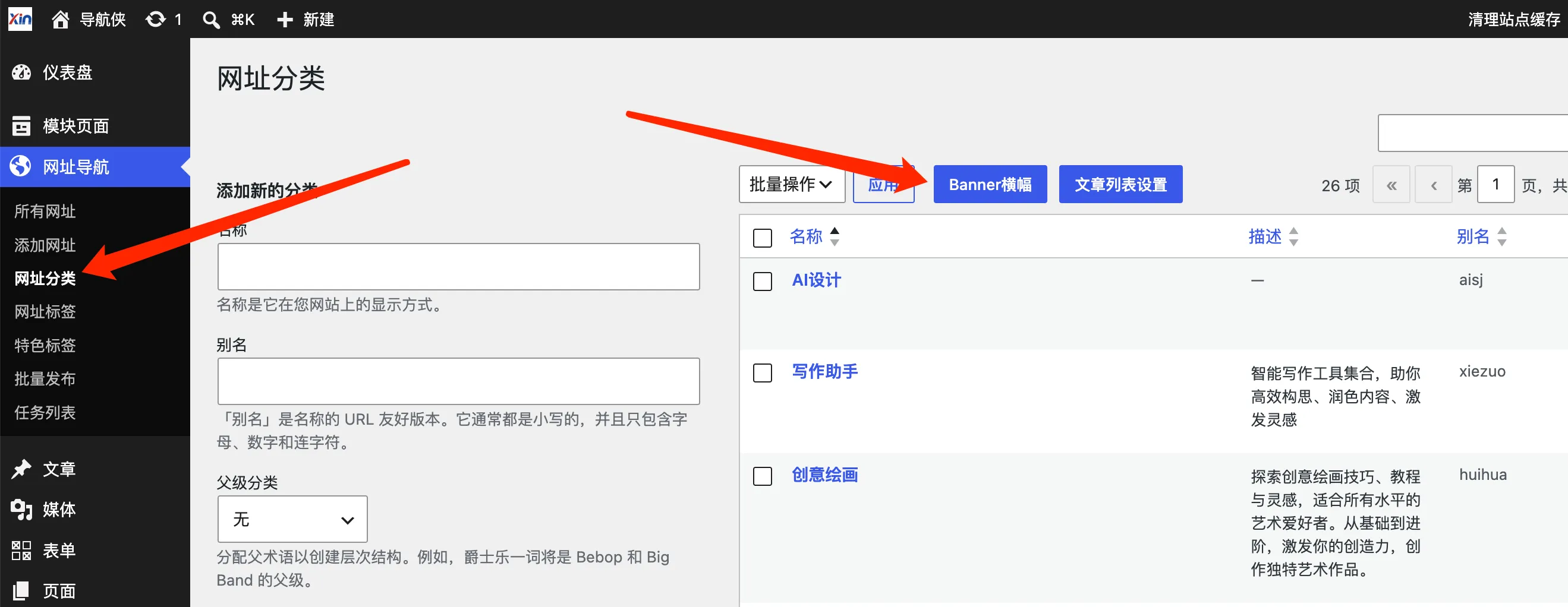
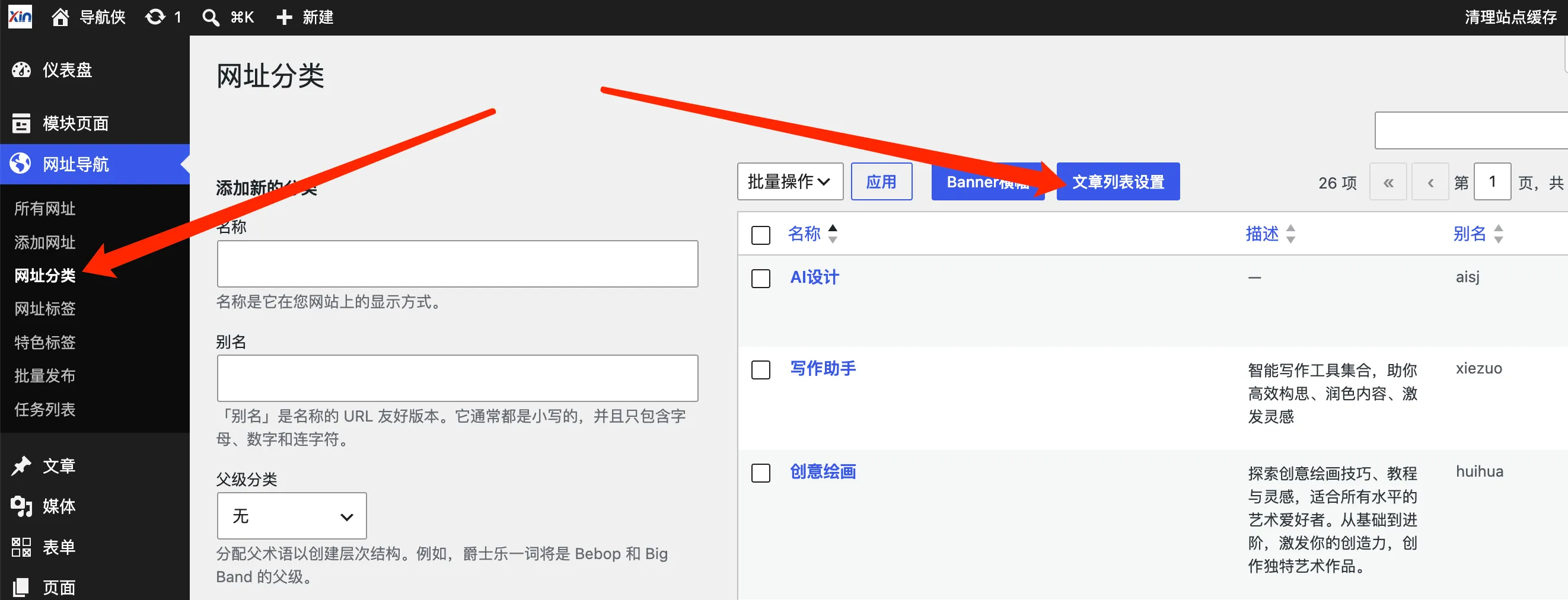
网址分类设置用于控制网址导航分类页面的 Banner、列表样式、页面菜单和内容排序等选项。
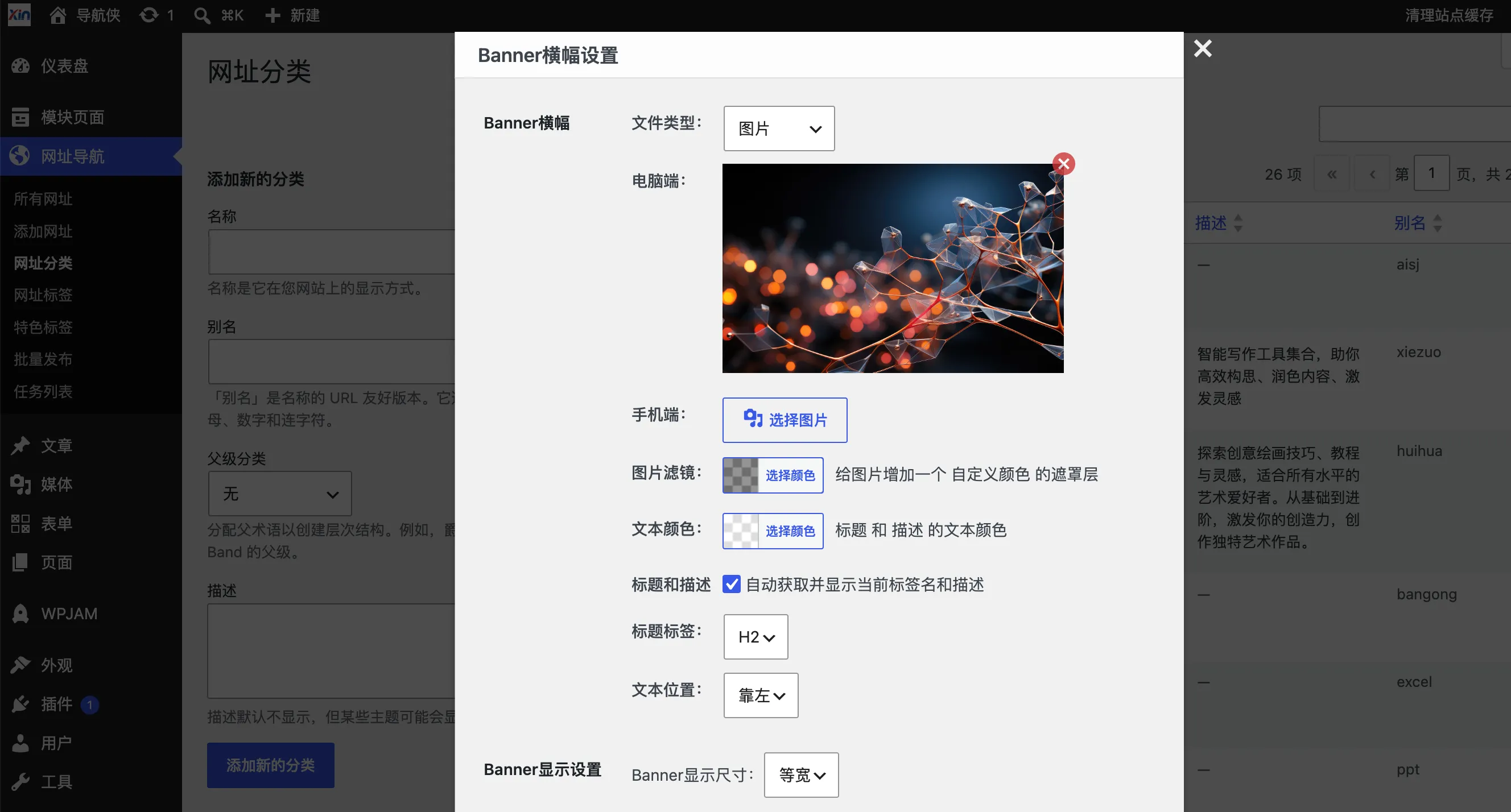
Banner 设置
分类页面 Banner 支持上传背景图片或背景视频,并可以设置图片滤镜、文字颜色和显示高度等选项。
你可以根据网站整体设计风格调整 Banner 的显示效果,使网址分类页面与网站其他页面保持一致。
列表全局设置
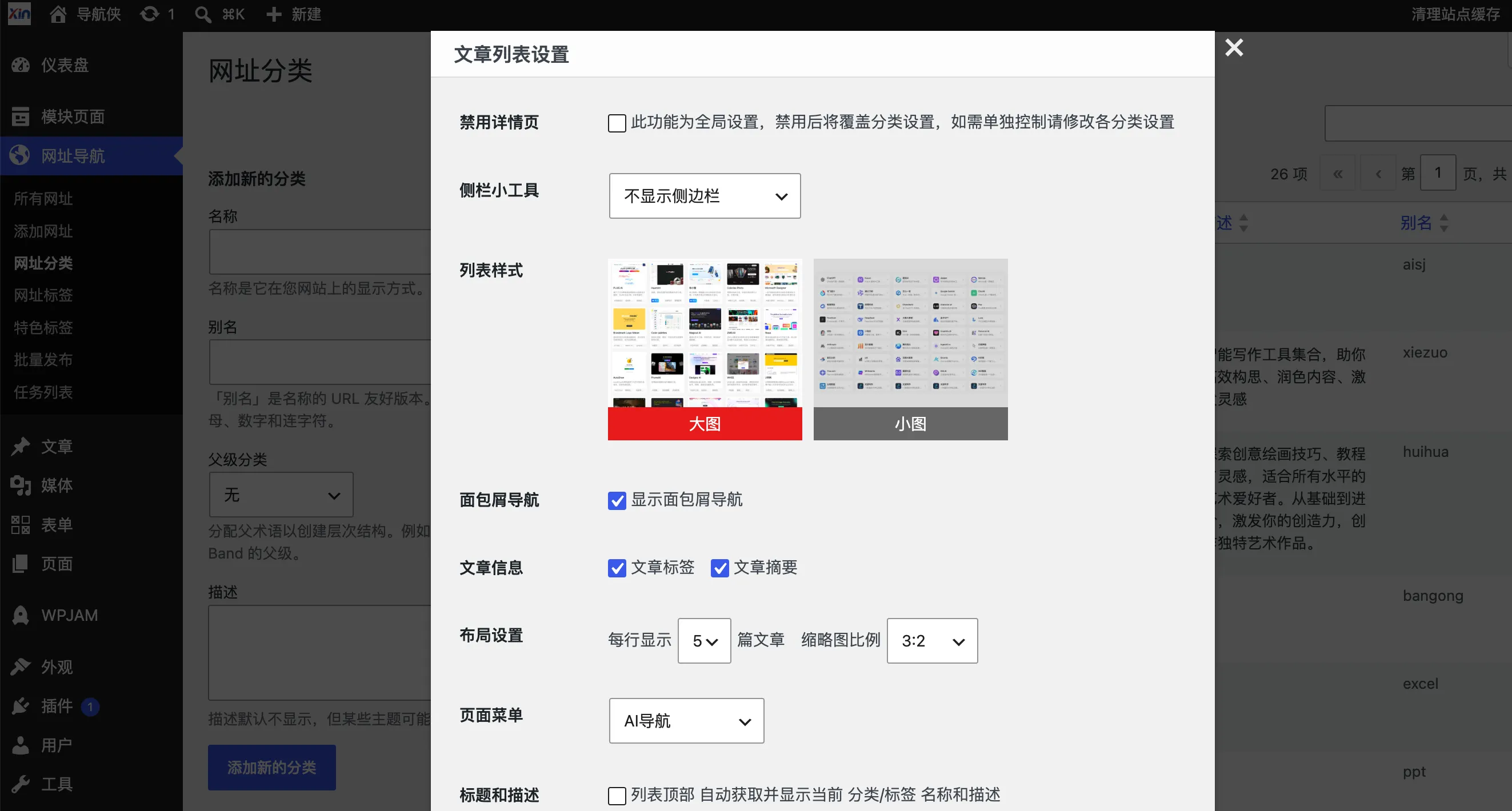
列表全局设置会应用到所有网址分类和网址标签页面。你可以根据网站需求配置以下选项:
- 禁用详情页:开启后,访客点击网址导航时将不再进入详情页。该选项为全局设置,优先级高于分类中的单独设置。
- 侧栏小工具:控制列表页面是否显示侧边栏。侧栏中的具体内容可以在“外观 → 小工具”中设置。
- 列表样式:选择网址导航使用大图列表或小图列表显示。
- 面包屑导航:控制分类和标签列表页面是否显示面包屑导航。
- 内容信息:设置是否显示网址标签、内容摘要及其他相关信息。
- 布局设置:设置每行显示数量,并自定义缩略图的显示比例。
- 页面菜单:在分类列表页面顶部显示一个指定菜单,方便访客快速切换相关栏目。
- 标题和描述:自动在列表顶部显示当前分类或标签的名称和描述。
- 排序菜单:在列表页面显示排序选项,支持默认排序和最多浏览等方式。
分类单独设置
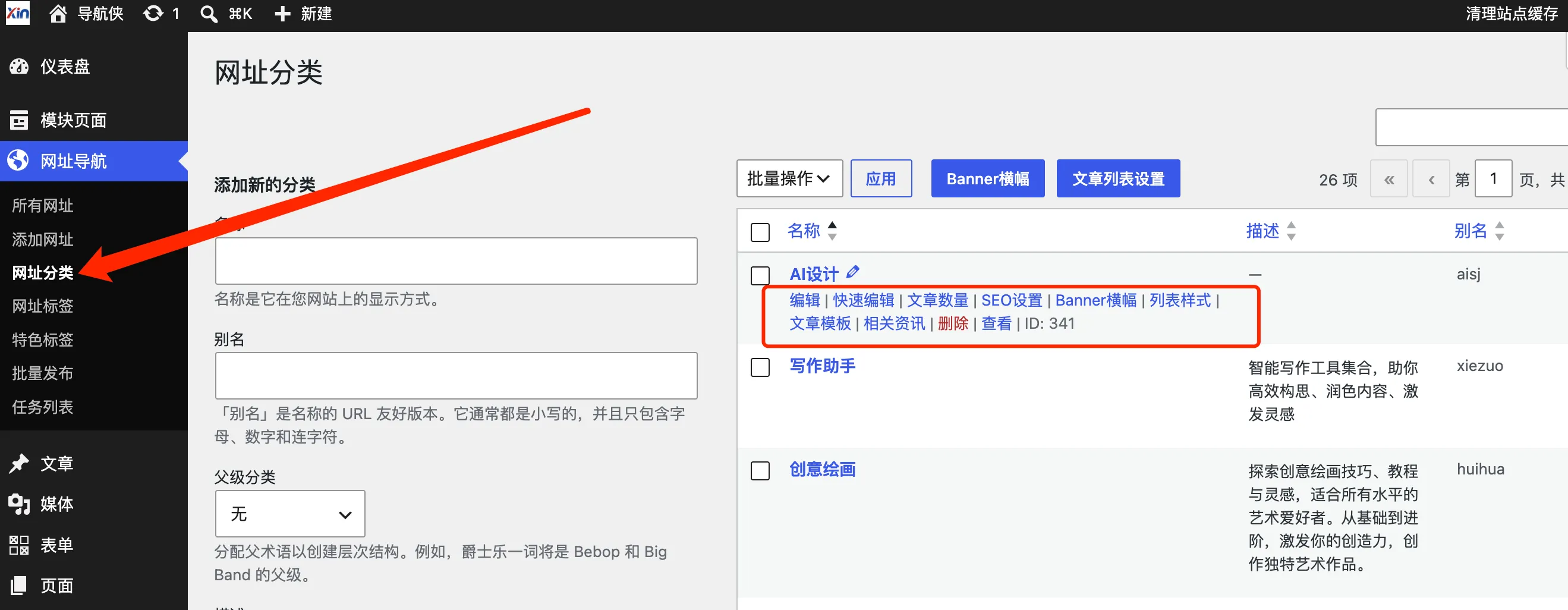
除了全局设置外,还可以针对某个网址分类进行单独配置。分类单独设置的优先级高于大多数全局列表设置。
例如,你可以为指定分类设置每页显示数量、是否禁用网址详情页、分类列表样式,或者为该分类中的网址导航指定独立的详情页模板。
请注意:如果已经在全局设置中开启“禁用详情页”,该全局选项会覆盖分类中的详情页设置。如需按分类分别控制,请不要开启全局禁用选项。
网址标签设置
网址标签的设置方式与网址分类基本相同,可以配置标签列表页面的 Banner、列表样式、侧边栏、标题描述和排序菜单等选项。
网址标签不支持父子层级,主要用于为网址导航添加更加灵活的内容属性和聚合入口。
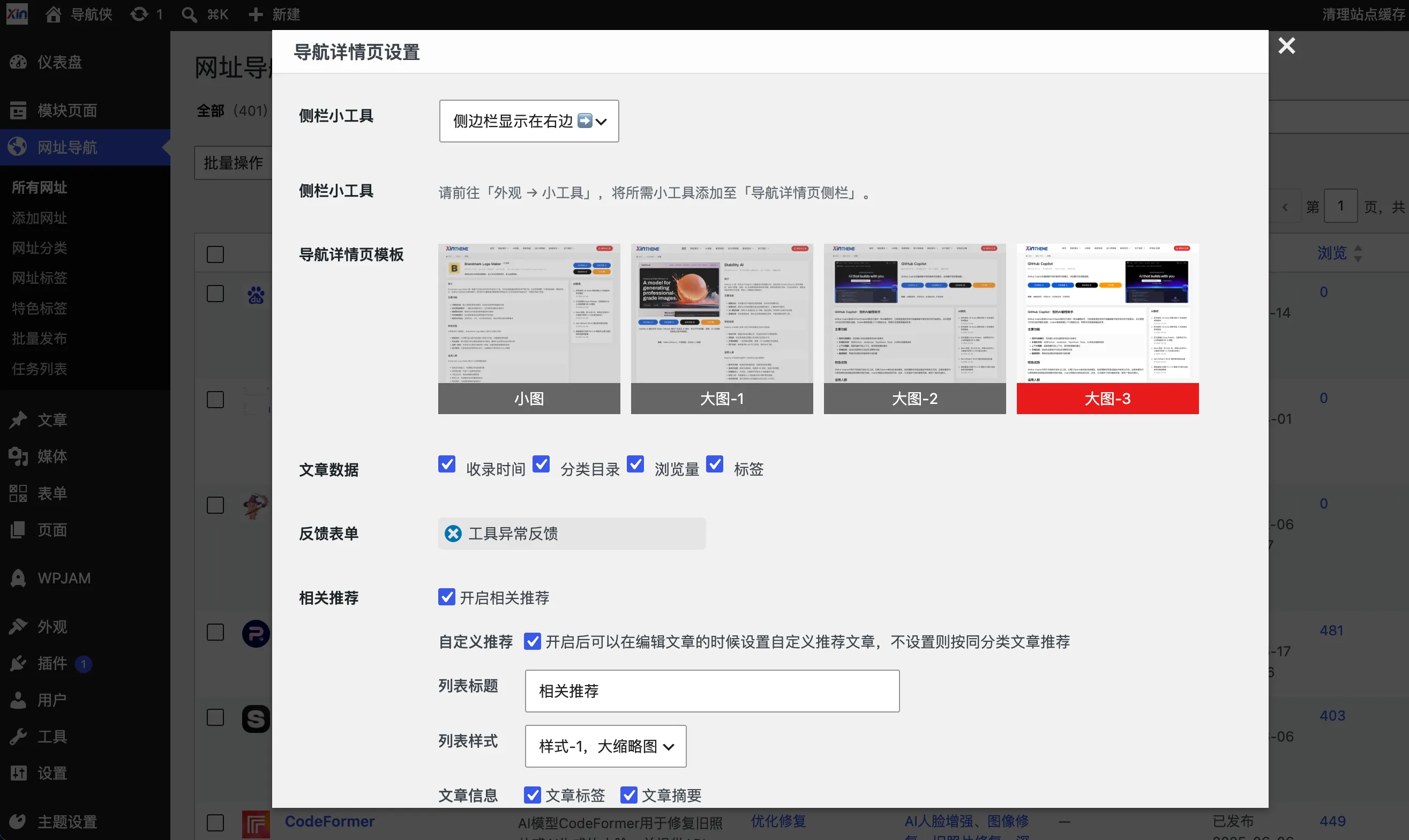
网址详情页设置
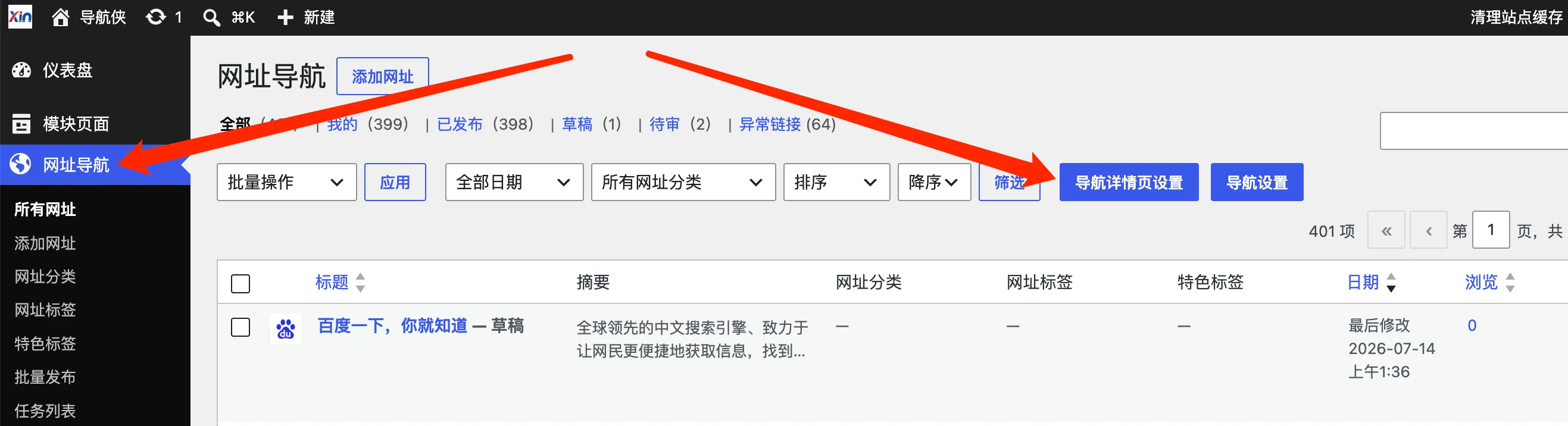
网址详情页设置用于控制单个网址导航详情页面的布局和内容展示方式。
- 侧栏小工具:设置详情页是否显示侧边栏。具体的小工具内容可以在“外观 → 小工具”中配置。
- 详情页模板:选择网址导航详情页使用的页面模板。
- 内容数据:控制是否显示收录时间、分类目录、浏览量和标签等信息。
- 反馈表单:在详情页中显示问题反馈或内容纠错表单。使用前需要先在“表单”中创建对应的反馈表单。
- 相关推荐:在详情页底部显示相关的网址导航内容。
- 首行缩进:控制正文段落是否启用首行缩进效果。
- 内容摘要:控制是否在正文顶部显示当前网址导航的摘要。
- 内容分享:控制详情页是否显示分享按钮。分享平台可以在“主题设置 → 基础设置 → 文章分享”中配置。
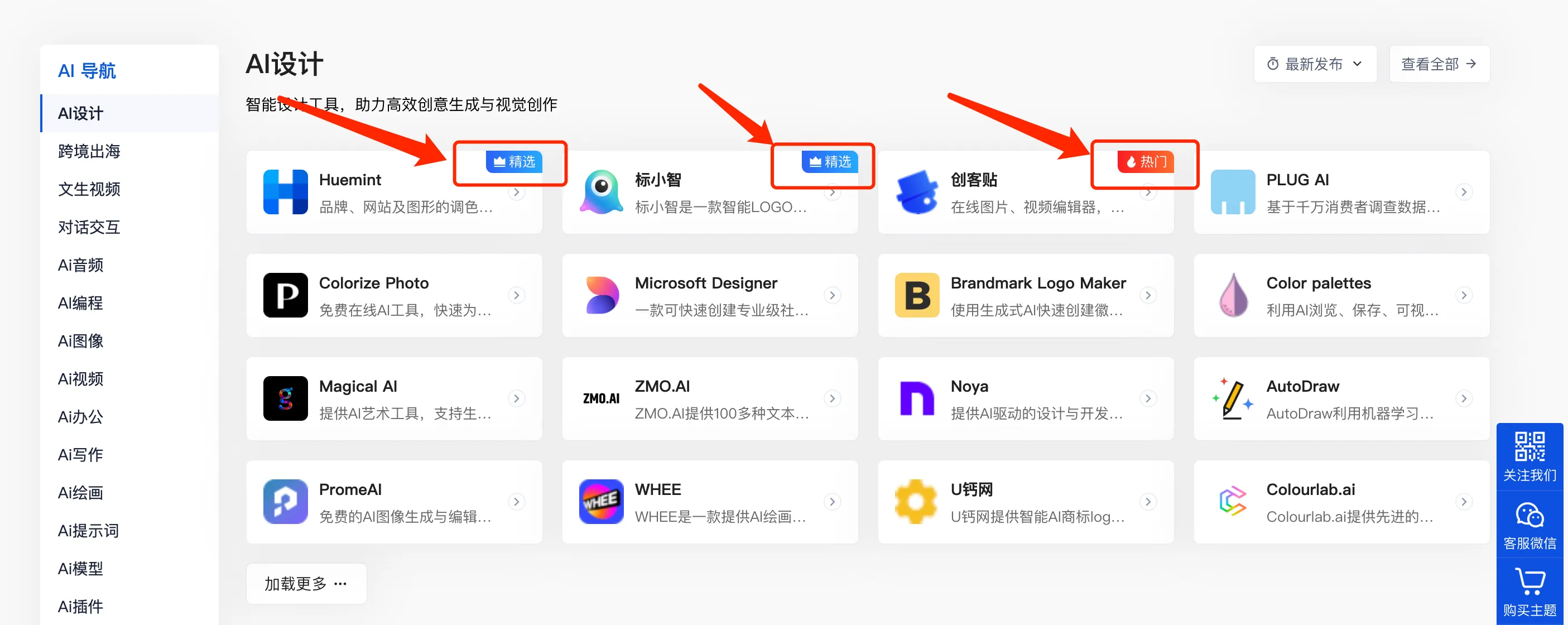
特色标签设置
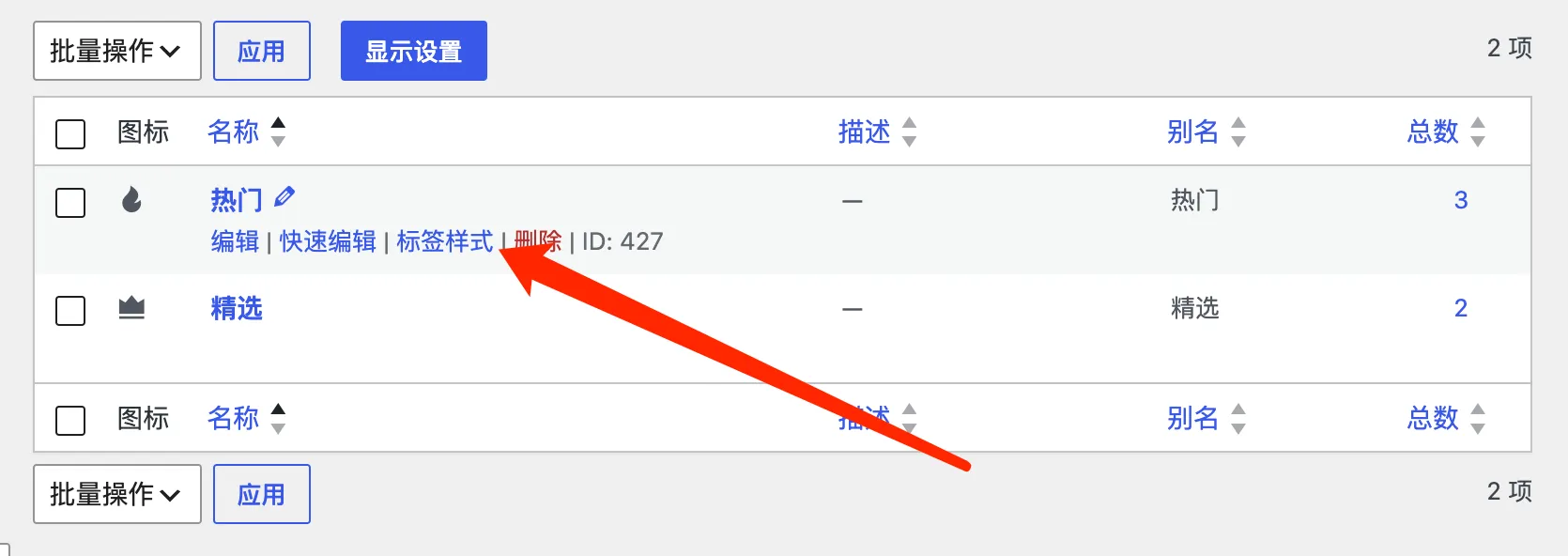
特色标签用于突出显示具有特殊属性的网址导航。添加特色标签后,前端列表中会显示带有独立样式的标签标识。
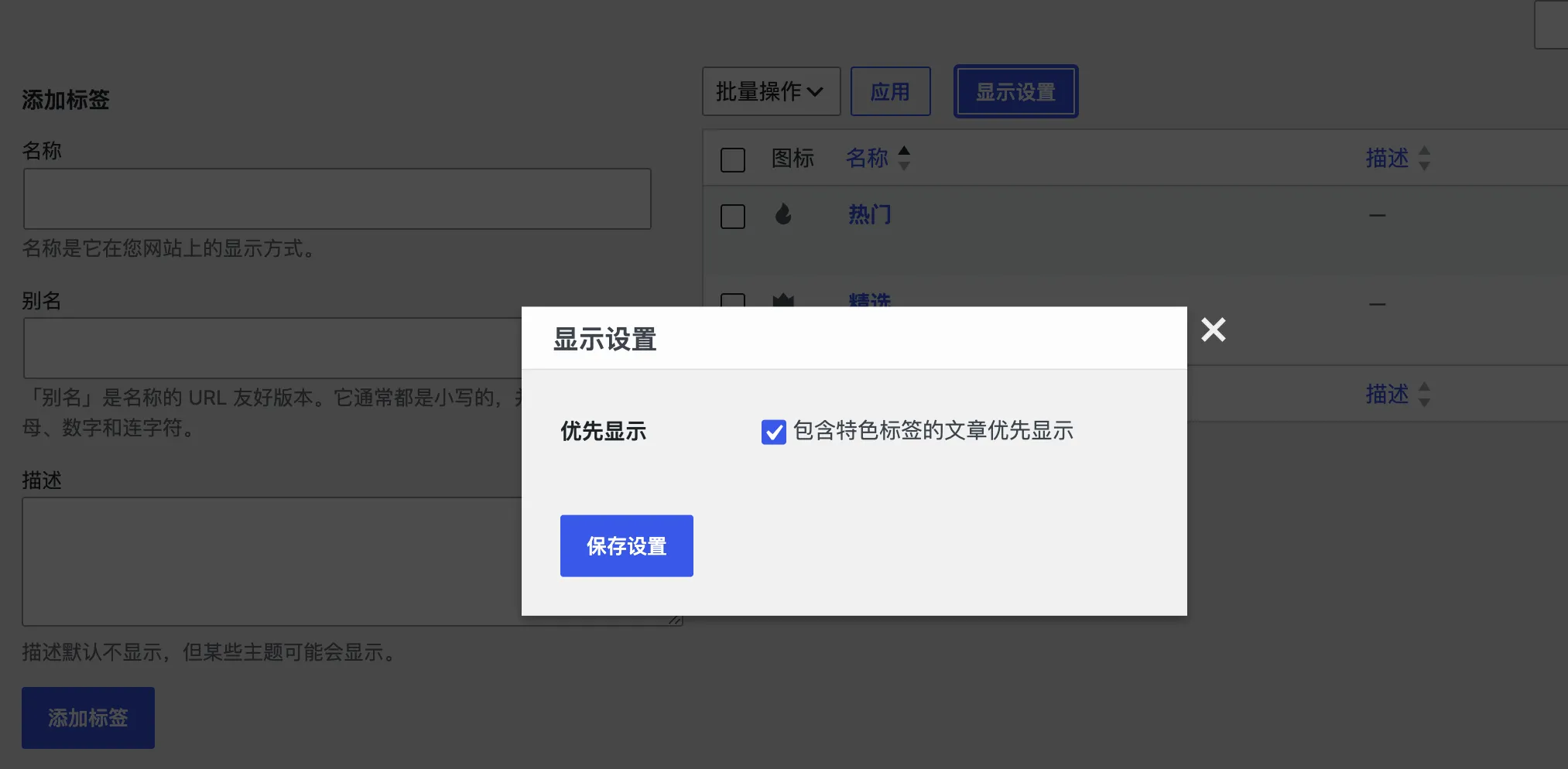
你还可以设置包含特色标签的网址导航优先显示,使其排列在普通内容之前,达到类似置顶展示的效果。
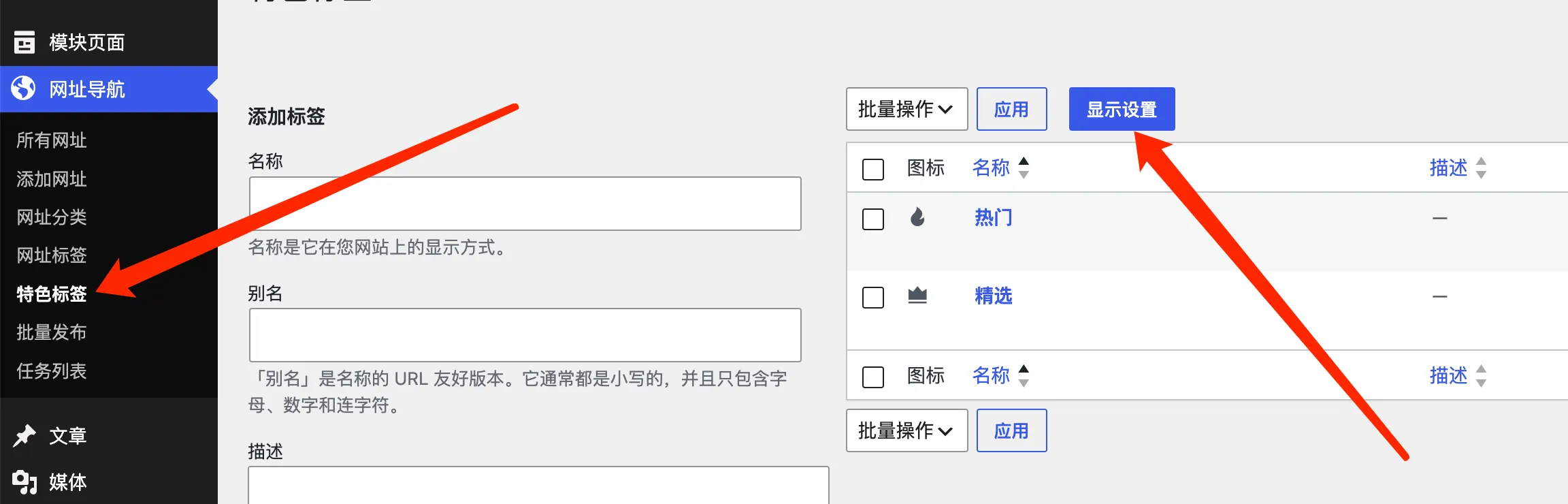
编辑特色标签时,可以分别设置标签的背景颜色和显示图标,使不同标签在前端具有更加直观的视觉区分。
批量发布网址导航
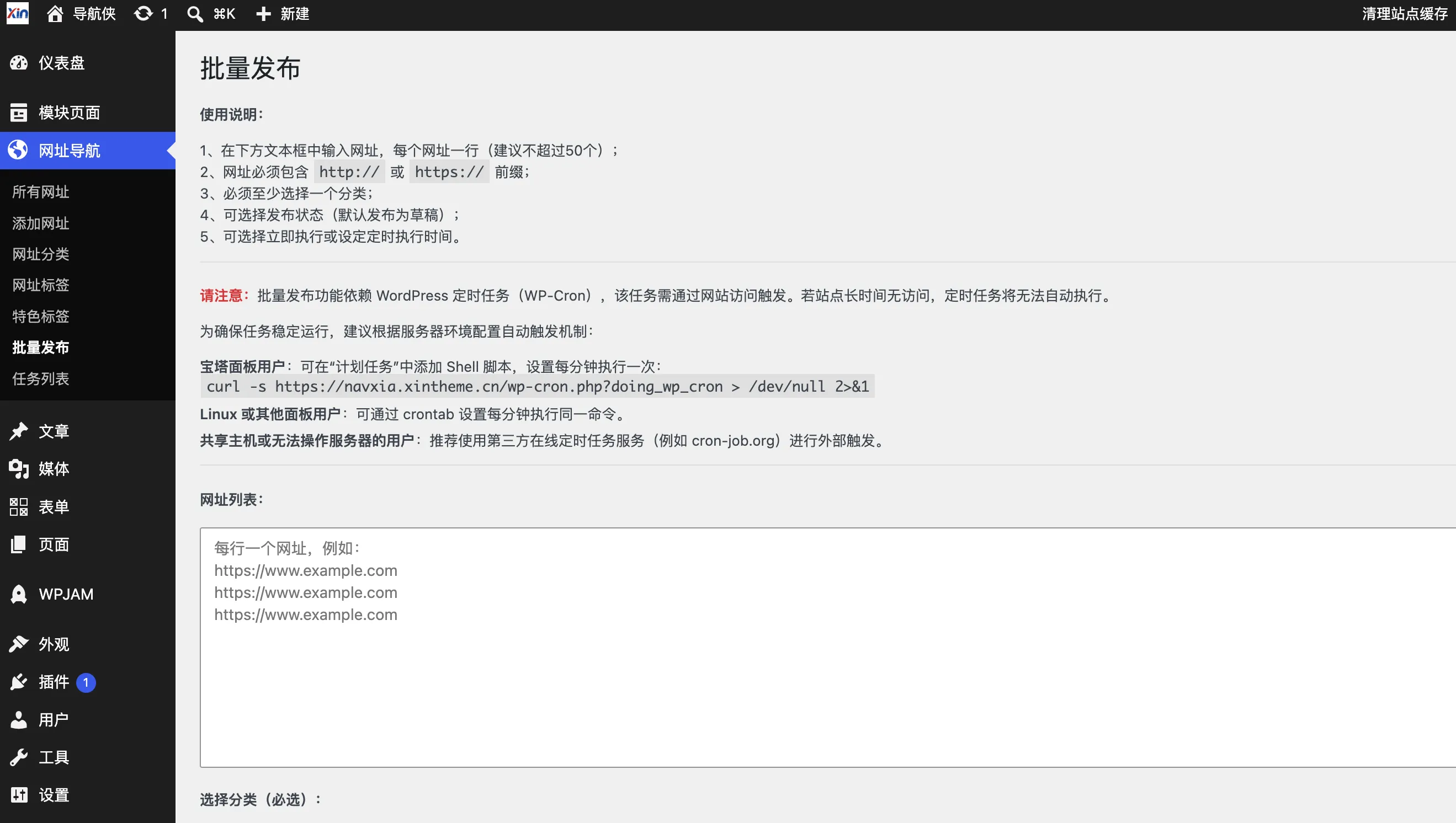
批量发布功能可以一次性提交多个网址,由系统按照任务顺序自动创建网址导航内容。
使用说明
- 在网址文本框中输入需要发布的网址,每行填写一个,单次建议不要超过 50 个。
- 网址必须包含
http://或https://协议前缀。 - 至少选择一个网址分类,否则无法创建发布任务。
- 选择内容发布状态,可以保存为草稿,也可以直接发布。
- 选择立即执行,或者设置指定时间定时执行。
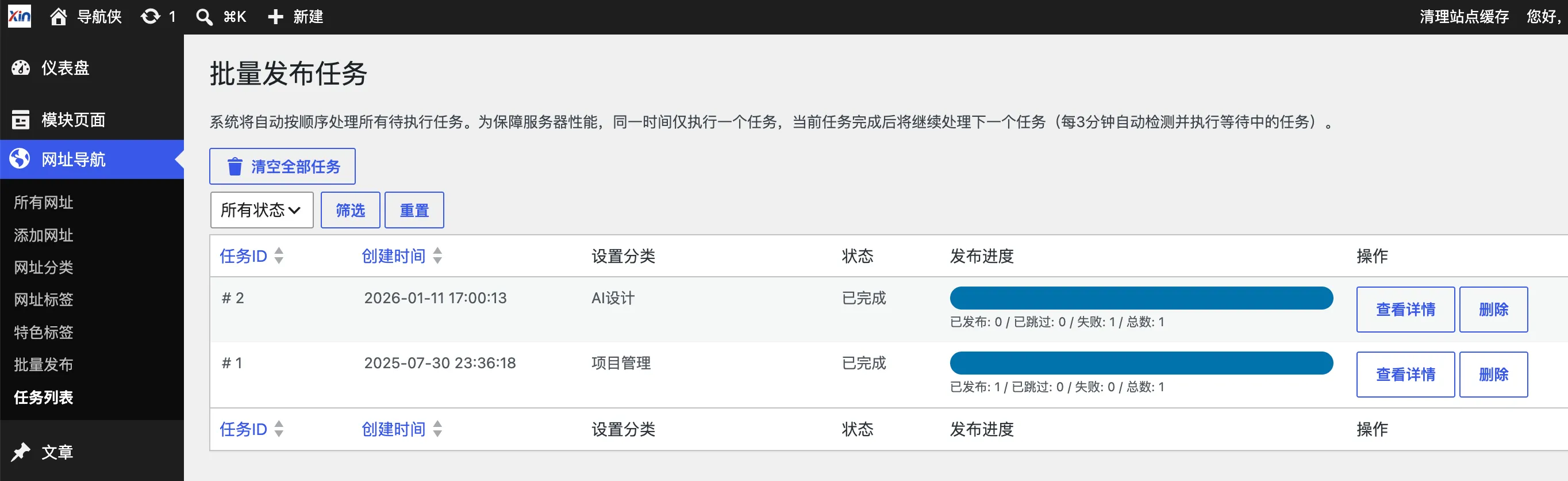
提交任务后,可以在任务列表中查看执行状态、处理进度和相关日志。
定时任务设置
批量发布功能依赖 WordPress 定时任务(WP-Cron)处理。WP-Cron 通常由网站访问触发,如果网站长时间没有访客,任务可能无法按照设定时间及时执行。
为了保证批量发布任务稳定运行,建议根据服务器环境配置系统定时任务,定期访问网站的 wp-cron.php 文件。
- 宝塔面板用户:可以在“计划任务”中创建 Shell 脚本,并设置为每分钟执行一次。
- Linux 或其他服务器面板用户:可以通过 crontab 或服务器面板中的定时任务功能执行相同命令。
- 共享主机用户:如果无法设置服务器定时任务,可以使用支持定时访问 URL 的第三方任务服务进行触发。
定时任务命令示例:
curl -s "https://example.com/wp-cron.php?doing_wp_cron" > /dev/null 2>&1使用时,请将 https://example.com 替换为你自己的网站域名。
访客投稿
主题支持创建网址导航投稿页面,允许访客在网站前端提交网址信息。
进入 WordPress 后台,依次点击“页面 → 新建页面”,创建一个用于访客投稿的页面,然后在页面内容中添加以下短代码:
[tool_submit_form]
发布页面后,访客即可通过该页面提交网址导航内容。提交的数据会显示在后台网址导航列表中(投稿状态),需要由网站管理员在后台审核和处理。
投稿页面演示地址:https://navxia.xintheme.cn/submit