# Factory主题:分类页面设置教程
- 原文链接:https://www.xintheme.com/theme-docs/107056.html
- 发布日期:2021-01-04
- 更新时间:2021-01-04
- 作者:大胡子 | XinTheme
- 分类目录:主题文档
- 标签:Factory主题、WordPress、WordPress主题、WordPress企业主题
## 摘要
Factory主题目前有5种列表样式,可在「后台-文章-分类目录-编辑」中进行选择。 1、分类页面Banner设置 在「后台-文章-分类目录-编辑-Bnaner...
## 正文
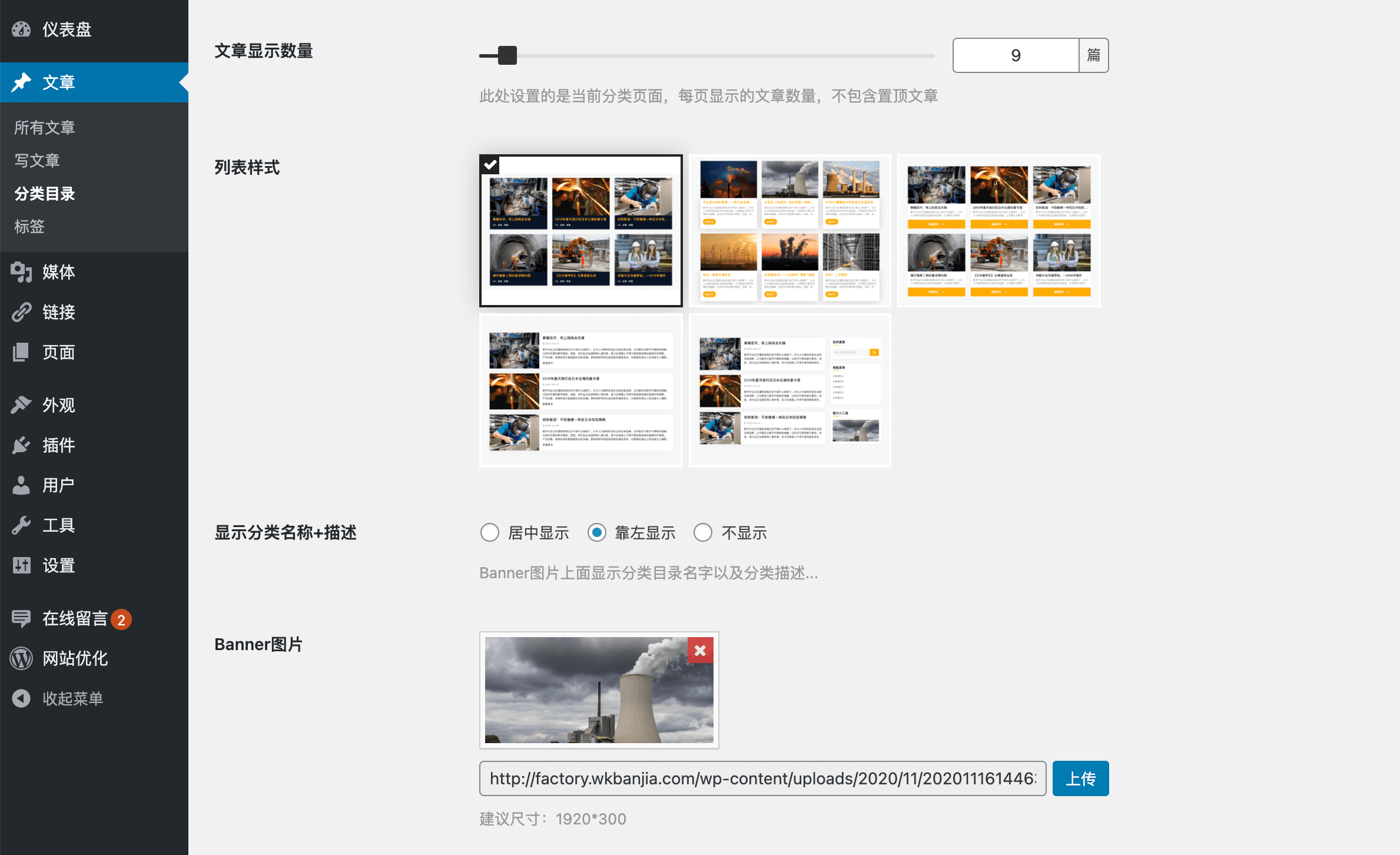
[Factory主题](https://www.xintheme.com/theme/106158.html)目前有5种列表样式,可在**「后台-文章-分类目录-编辑」**中进行选择。
---
**1、分类页面Banner设置**
在**「后台-文章-分类目录-编辑-Bnaner图片」**中上传图片即可,标题和描述文字是调用的分类名字和描述。
---
**2、分类页面菜单设置**
分类页面的菜单是自动调用的,如果当前分类下有子分类,就可以自动显示当前分类下的子分类菜单。
添加**「分类目录」**的时候设置一下**「父级分类目录」**就好了,比如先添加一个「产品中心」分类,然后在添加「产品分类-A」的时候「父级分类目录」选择「产品中心」。
---
**3、分类页面列表样式设置**
在**「后台-文章-分类目录-编辑-列表样式」**中进行选择,需要哪种样式就选择哪个。
列表页面样式-1,演示链接:
列表页面样式-2,演示链接:
列表页面样式-3,演示链接:
列表页面样式-5,演示链接:
样式4与样式5相同,区别在于 样式4 没有侧边栏。
---
**4、分类页面小工具设置**
如果选择了**「列表样式-5」**还需要设置一下侧栏小工具,到**「后台-外观-小工具」**中进行设置。将需要添加的小工具放至**「分类页面侧栏」**中。
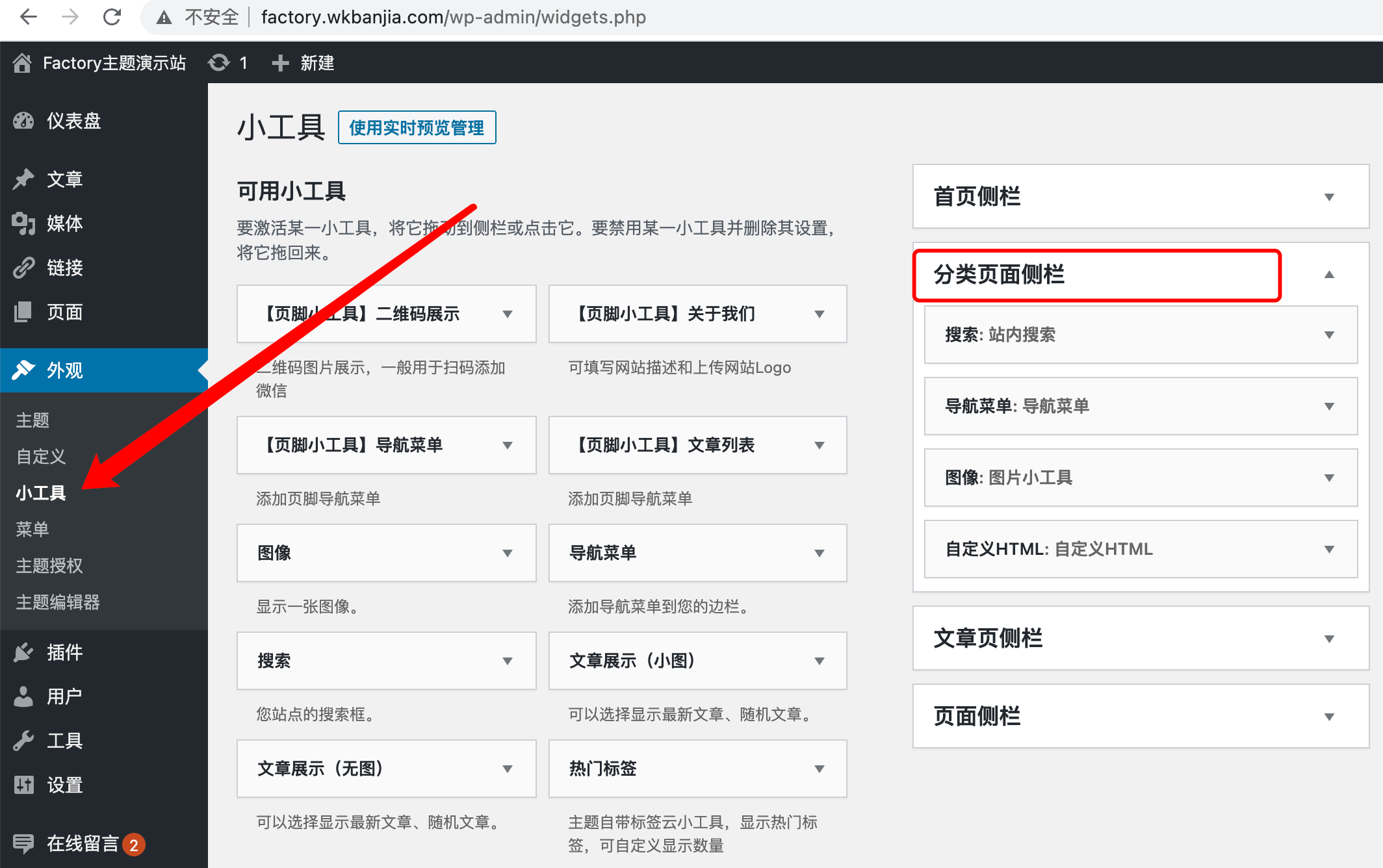如果启用了**「独立侧栏小工具」**,就需要将小工具放至【**「分类名」-侧栏小工具**】中。